










Sức Mạnh Laptop Gaming AI Acer Predator 2025: Chinh Phục Mọi Tựa Game AAA
Th6 28, 2025


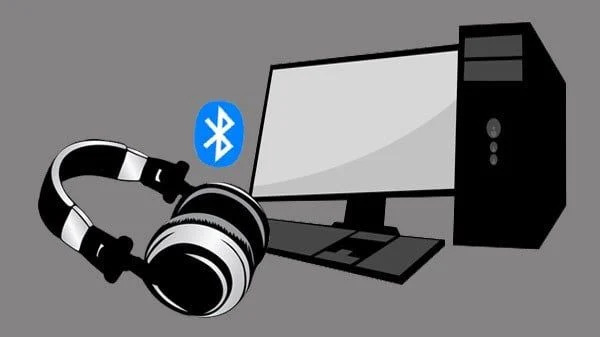
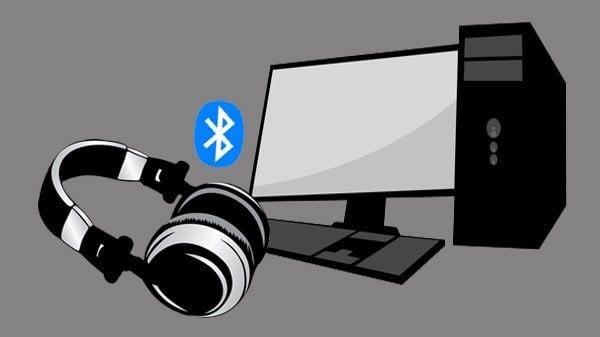
Lưu ý: Đối với laptop thì các bạn có thể thoải mái kết nối Bluetooth. Tuy nhiên, đối với PC thì còn tùy vào mainboard của bạn có hỗ trợ Bluetooth hay không.
Nếu thông báo này hiện lên tức là bạn đã kết nối thành công.
Về sau, bạn có thể kích hoạt Bluetooth ngay tại Action Center chứ không cần vào Settings nữa.
Vậy là mình đã hướng dẫn xong cho các bạn cách kết nối tai nghe Bluetooth trên Windows 10. Chúc các bạn thành công!

Sức Mạnh Laptop Gaming AI Acer Predator 2025: Chinh Phục Mọi Tựa Game AAA Dòng laptop gaming Acer Predator tiếp tục khẳng định vị...
![Cách Kiểm Tra Laptop Cũ Từ A-Z [Update 2025] | Tin Học Thiên Phúc](https://tinhocbmt.vn/wp-content/uploads/2025/06/cach-kiem-tra-laptop-cu-300x169.jpg)
Cách Kiểm Tra Laptop Cũ từ A-Z [Update 2025] Cho Người Mới Bắt Đầu Mua laptop cũ là một lựa chọn tài chính thông minh, nhưng...
![Cách Kiểm Tra Laptop Cũ Từ A-Z [Update 2025] | Tin Học Thiên Phúc](https://tinhocbmt.vn/wp-content/uploads/2025/06/cach-kiem-tra-laptop-cu-150x150.jpg)
(15) Bình luận
Lan Phương
Ồ wow, tuyệt vời luôn á, ai cũng biết cách bật Bluetooth rồi mà còn viết ra nữa. Có mỗi cái tên bài đã nói hết rồi.
Mai Linh
Ủa, vậy là từ trước tới giờ tôi cắm tai nghe dây hoài là sai hả? Hóa ra có cách xịn hơn, cảm ơn tác giả đã khai sáng.
Minh Tú
Nên kiểm tra xem Bluetooth driver đã được cập nhật chưa, đặc biệt với các máy Dell hay HP. Nếu không có biểu tượng Bluetooth, có thể cần bật từ Device Manager.
Bảo Châu
Làm theo xong, tai nghe kết nối nhưng không phát tiếng. Mở lại mấy lần vẫn vậy, chắc mình dở hơi hay gì đó.
Quốc Huy
Sao lại phải bật Bluetooth trong Settings trong khi vào Action Center bấm cái là xong? Viết dài dòng quá, không cần thiết.
Tùng Anh
Hay quá đi mất thôi, giờ tôi mới biết là PC cũng có thể kết nối Bluetooth. Trước giờ tôi dùng loa ngoài cả tiếng đồng hồ luôn á.
Thảo My
Mình làm theo mà không thấy hiện tên tai nghe, chắc tại tai nghe mình không hỗ trợ. Nhưng cũng cảm ơn vì đã hướng dẫn kỹ.
Bình Minh
Cảm ơn bài viết, mình vừa thử làm theo và thành công luôn. Dễ hiểu lắm!
Thanh Tùng
Nên thử gỡ và cài lại driver nếu bị lỗi. Vào Device Manager, tìm Bluetooth, uninstall, rồi restart máy. Tự động cài lại đó.
An Nhiên
Làm theo hướng dẫn mà không được, chắc tại máy mình cũ quá hay sao ấy. Giận quá đi!
Đức Thiện
Tôi nói thật nha, cái này ai dùng máy tính cũng biết rồi, viết ra làm gì cho mất thời gian đọc. Có gì mới đâu mà đăng.
Văn Khánh
Sao không nói rõ là phải giữ nút nguồn tai nghe 5 giây để nó vào chế độ pairing nhỉ? Mình mò mất 20 phút mới biết.
Hải Đăng
Tôi thử xong thấy tai nghe nó kết nối rồi lại mất, chắc tại tôi sống ở khu nhiều sóng điện từ. Hay là do tôi vừa nấu lẩu vừa làm?
Ngọc Trâm
Bluetooth trên Windows 10 có thể bị tắt ở phần hardware level, nhất là laptop Lenovo. Phải vào BIOS bật trước khi dùng.
Hoàng Vũ
Tôi tưởng kết nối Bluetooth là phải nhập mã PIN như điện thoại, ai dè tự động luôn. Sống 30 năm mới biết sự thật động trời này.
Viết bình luận